
InfraFence direkt in cPanel & WHM
Zuletzt aktualisiert:
Das InfraFence-Plugin für WHM zeigt, was der InfraFence-Agent auf einem cPanel-Server tut, und lässt root direkt in WHM eingreifen: Sicherheitswert und die Angriffe des Tages, Sperren, die Whitelist, gefundene Malware, Sicherheitsereignisse, die anderen Sicherheitswerkzeuge auf dem Server und der Malware-Scan einer einzelnen Website.
Es ist in den Tarifen Basic, Pro und AutoMode enthalten: Leg dein Konto an, füge den Server hinzu, und das Dashboard gibt dir den Installationsbefehl für das Plugin.
Wie das im Einsatz aussieht, zeigt was es auf einem unserer eigenen cPanel-Produktionsserver in den ersten 24 Stunden getan hat.
So funktioniert es
Das Plugin ist eine schlanke Oberfläche über dem Agenten, der auf dem Server ohnehin läuft. Jede Ansicht führt einen Befehl als root aus, infrafence-agent panel <befehl> --json, und zeigt die Antwort an. Der Befehl spricht mit dem Agenten über einen lokalen Socket, den nur root öffnen kann.
- Keine Zugangsdaten in WHM. Das Plugin speichert weder Schlüssel noch Tokens von InfraFence. In InfraFence öffnen ist ein einfacher Link zur Seite des Servers im Dashboard, wo du dich wie gewohnt anmeldest, mit Zwei-Faktor-Authentifizierung.
- Hält sich vom System fern. Das Plugin ändert nie von sich aus die Firewall, ModSecurity oder ein anderes Werkzeug. Jede Änderung läuft über den Agenten, der in seinen eigenen Firewall-Chains bleibt.
- Jede Änderung wird protokolliert. Der Agent meldet jedes Entsperren, jedes Zulassen und jeden Scan als Ereignis an das Dashboard, mit dem Namen des WHM-Benutzers, der es ausgelöst hat.
Die Ansichten
Sieben Ansichten unter WHM » Plugins » InfraFence. Die Bilder unten wurden vom Plugin mit Beispieldaten erzeugt.
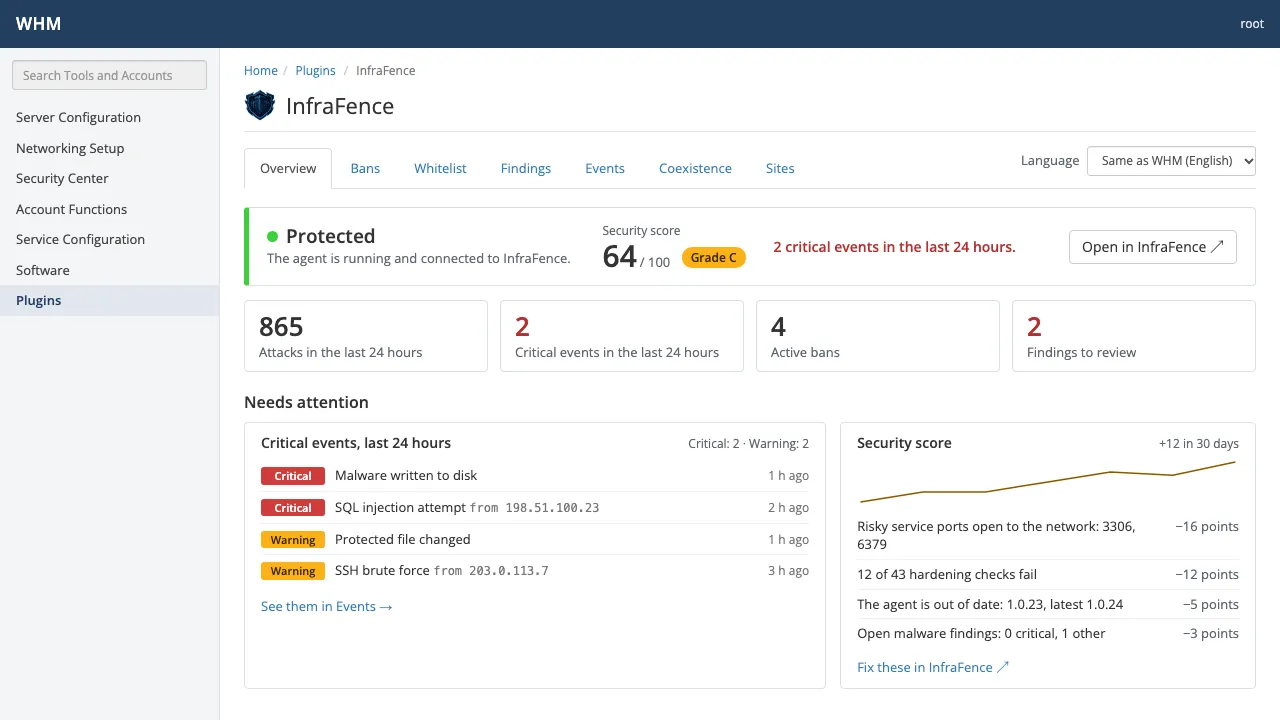
Übersicht
Schutzstatus und Sicherheitswert, die kritischen Ereignisse der letzten 24 Stunden, woher die Angriffe kamen und die technischen Details, mit einem Link zum Server im InfraFence-Dashboard.
cPanel & WHM · Übersicht Sperren
Jede gesperrte Adresse mit Grund und Herkunft. Nur auf diesem Server entsperren oder auf die Whitelist setzen.
cPanel & WHM · Sperren 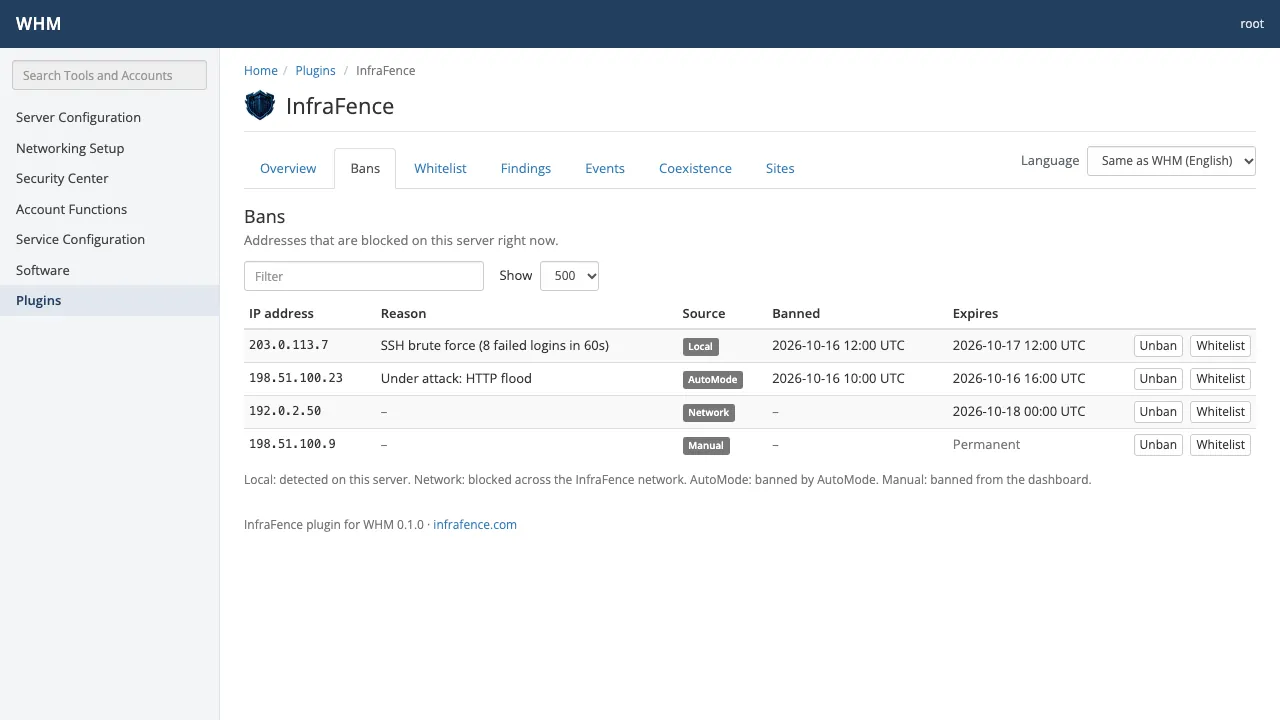
Whitelist
Adressen, die nie gesperrt werden: die im Panel hinzugefügten und die Einträge deiner Organisation aus dem Dashboard.
cPanel & WHM · Whitelist 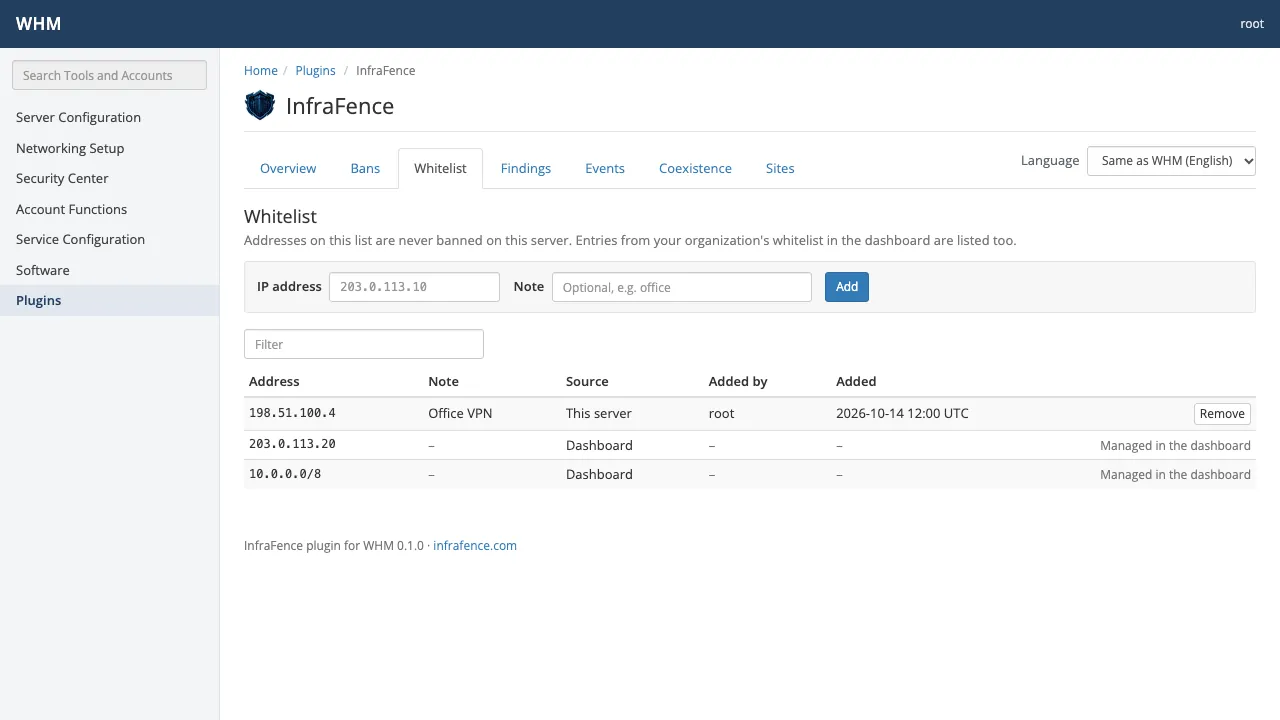
Funde
Malware und Verstöße gegen die Dateiintegrität auf dem Server, mit Schweregrad und Status.
cPanel & WHM · Funde 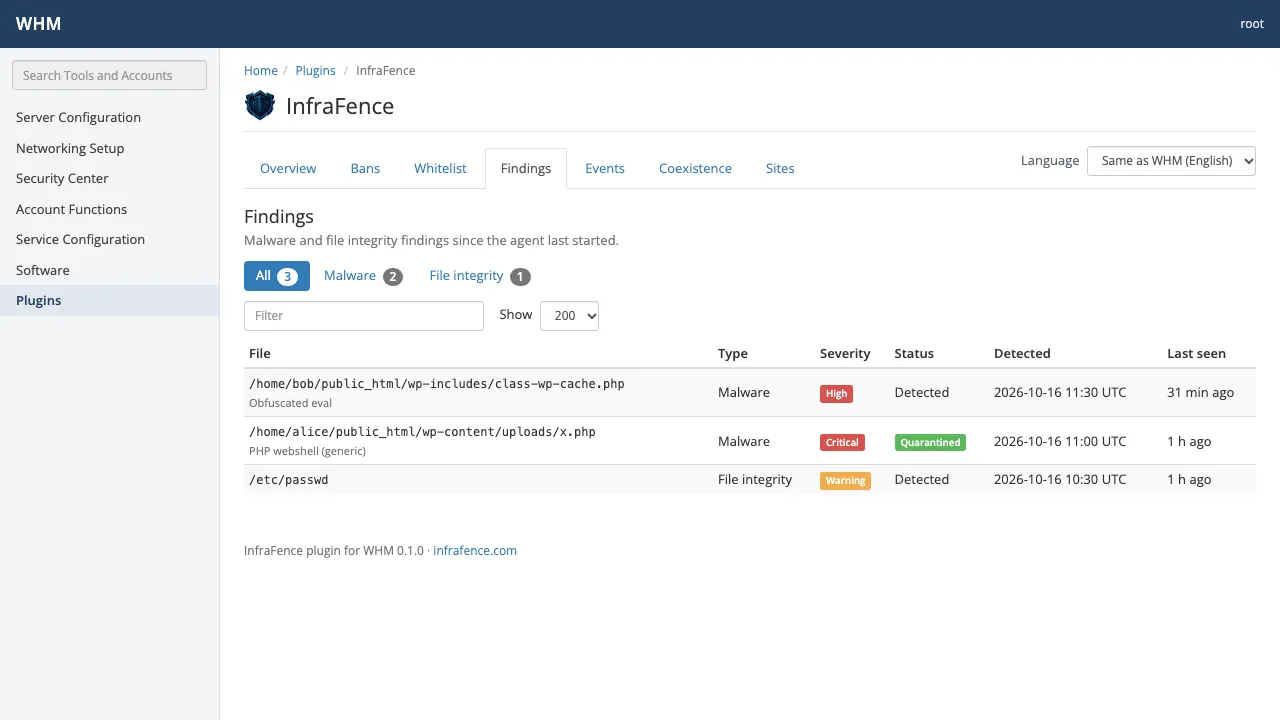
Ereignisse
Die letzten Sicherheitsereignisse: was passiert ist, wie ernst es ist und woher es kam.
cPanel & WHM · Ereignisse 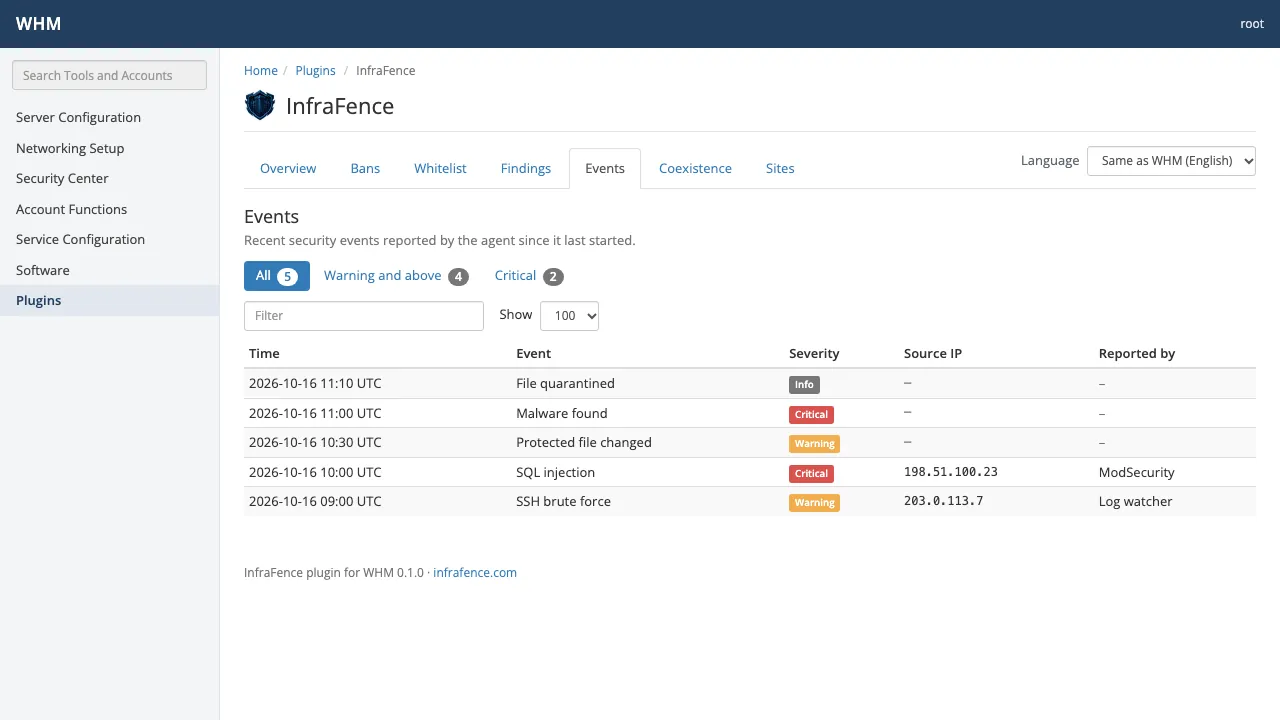
Koexistenz
Die anderen Sicherheitswerkzeuge auf dem Server und was InfraFence neben jedem davon tut.
cPanel & WHM · Koexistenz 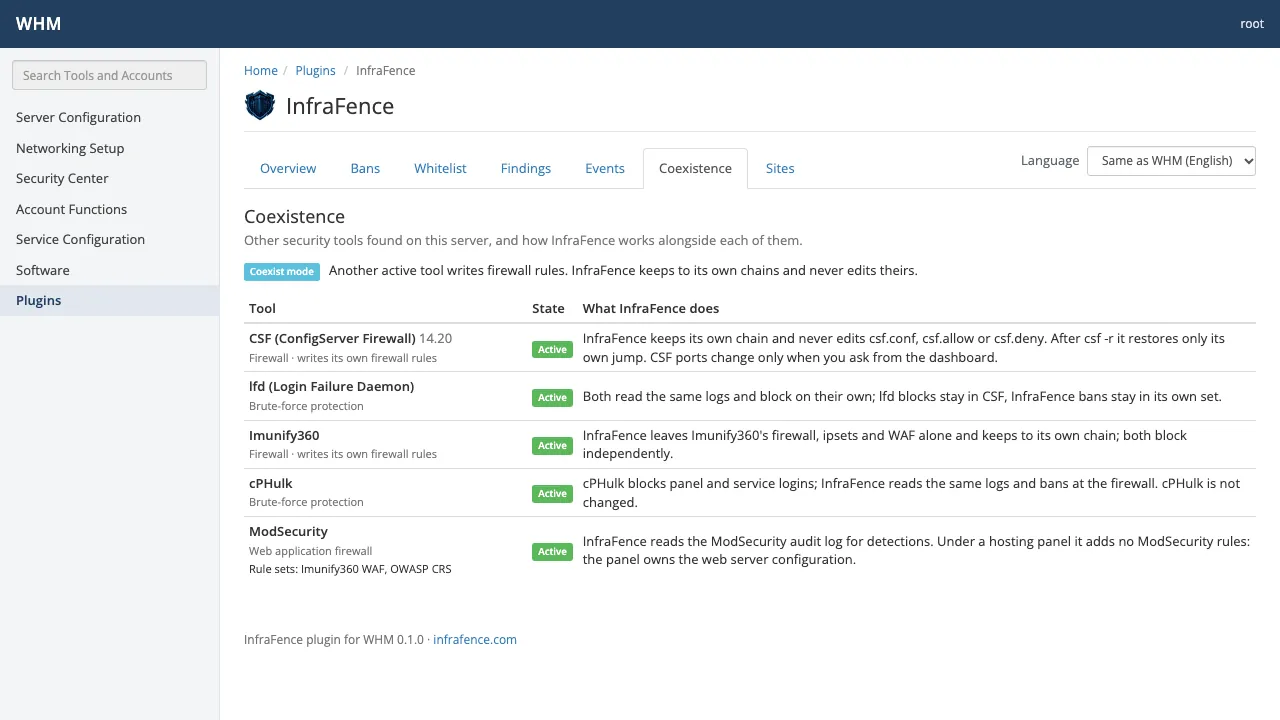
Websites und Domains
Domains und Document Roots jedes Kontos, ob der geplante Malware-Scan sie abdeckt, und „Jetzt scannen“ für eine einzelne Website.
cPanel & WHM · Websites und Domains 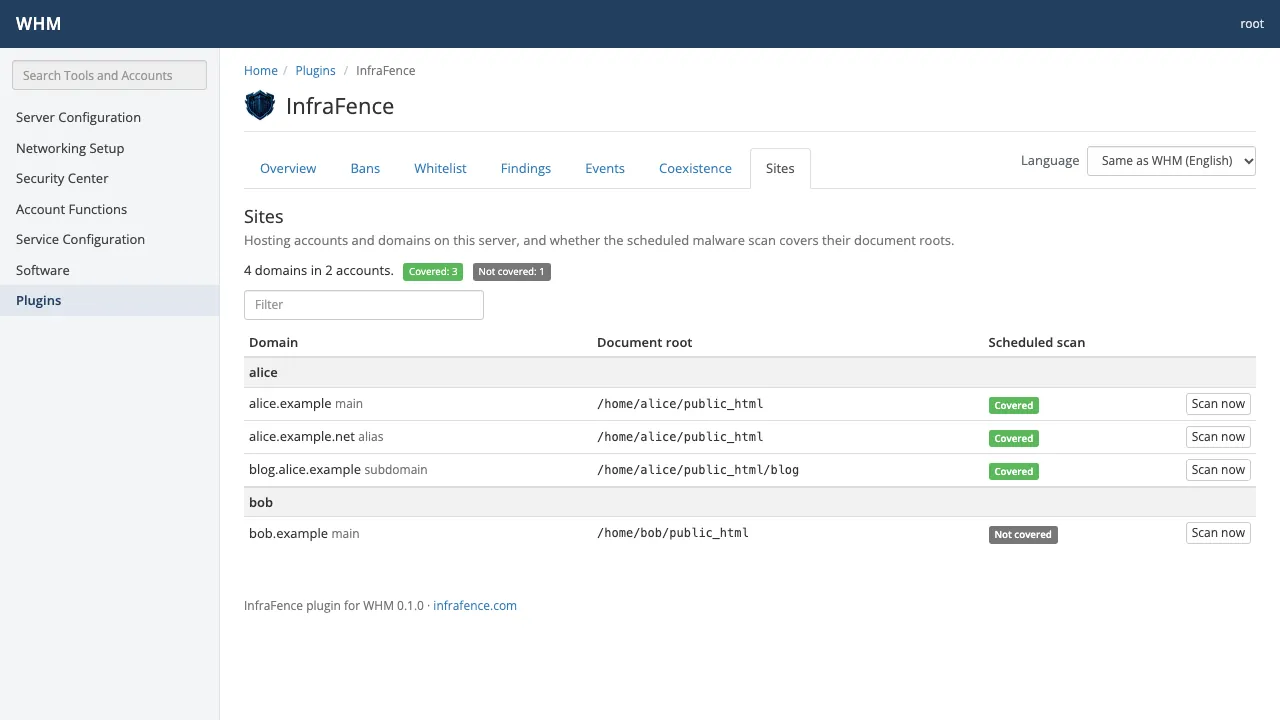
Ist der Agent nicht installiert, erklärt das Plugin stattdessen, wie du den Server im InfraFence-Dashboard hinzufügst.
Nur für root
Die Antworten des Agenten betreffen den ganzen Server mit allen Konten, deshalb ist das Plugin nur für root. Es ist mit acls=all registriert, und bei jeder Anfrage prüft das Plugin erneut, ob der WHM-Benutzer root-Rechte hat. Reseller und cPanel-Benutzer sehen es nie.
- Entsperren, Zulassen, Entfernen und Scannen zeigen immer zuerst eine Bestätigungsseite und laufen nur bei einem POST, der das Sicherheitstoken der WHM-Sitzung mitbringt. Eine Anfrage von einer anderen Website wird abgelehnt.
- Adressen werden geprüft, bevor der Befehl läuft, und ein Scan akzeptiert nur ein Document Root, das der Agent selbst als scanbar gemeldet hat: innerhalb des Home-Verzeichnisses des Kontos und im Besitz dieses Kontos.
- Der Agent wird aus einer Liste von Argumenten gestartet, nie über eine Shell, mit einer sauberen Umgebung und einem Zeitlimit. Das Plugin führt ihn nur aus, wenn die Binärdatei und jedes Verzeichnis darüber root gehören und für niemanden sonst beschreibbar sind.
- Ein Entsperren in WHM hebt die Sperre nur auf diesem Server auf, für höchstens 30 Tage. Im Dashboard und auf deinen anderen Servern bleibt die Sperre bestehen, und das Plugin sagt das vorher und nachher.
Neben CSF, Imunify360 und cPHulk
Ein cPanel-Server fängt selten bei null an. Der Agent erkennt die Sicherheitswerkzeuge, die schon da sind, und die Ansicht Koexistenz zeigt, was InfraFence neben jedem davon tut:
| Werkzeug | Was InfraFence tut |
|---|---|
| CSF | Bleibt in seiner eigenen Chain und ändert nie csf.conf, csf.allow oder csf.deny. Nach csf -r stellt es nur seine eigene Sprungregel wieder her. Die CSF-Ports ändern sich nur, wenn du es im Dashboard anforderst. |
| lfd | Beide lesen dieselben Logs und sperren jeweils selbst: Sperren von lfd bleiben in CSF, Sperren von InfraFence in seinem eigenen Set. |
| Imunify360 | Lässt Firewall, ipsets und WAF von Imunify360 unangetastet und bleibt in seiner eigenen Chain. Beide sperren unabhängig voneinander. |
| cPHulk | cPHulk sperrt Anmeldungen am Panel und an den Diensten; InfraFence liest dieselben Logs und sperrt in der Firewall. cPHulk wird nicht verändert. |
| ModSecurity | InfraFence liest das Audit-Log von ModSecurity für seine Erkennungen. Unter cPanel fügt es keine ModSecurity-Regeln hinzu: Die Webserver-Konfiguration gehört dem Panel. |
Außerdem erkennt es fail2ban, CrowdSec, BitNinja, Monarx, firewalld und ufw. So ist der Agent entworfen und getestet; es ist keine Zertifizierung durch einen dieser Hersteller.
Installation
- Leg dein InfraFence-Konto an und installiere den Agenten auf dem Server: im Dashboard unter Server › Server hinzufügen, und führe dann den Installationsbefehl als root aus.
- Öffne im Dashboard Panel-Plugins › cPanel & WHM und kopiere den Installationsbefehl für das System des Servers: das RPM für AlmaLinux 8, 9 und 10, CloudLinux und Rocky, das .deb für Ubuntu 24.04 oder das Tarball.
- Führe ihn als root auf dem Server aus. Er lädt das Paket herunter, prüft es gegen die Prüfsummen des Releases und installiert es. Der Installer prüft zuerst den Server: Schlägt eine Prüfung fehl, wird nichts geändert und kein Dienst neu gestartet.
Zum Entfernen: /usr/local/share/infrafence-whm/uninstall.sh nach einer Installation aus dem Tarball, sonst dnf remove infrafence-whm oder apt remove infrafence-whm. Bei der Deinstallation wird nur das Plugin entfernt, nie der Agent.
Das Plugin ist in Basic, Pro und AutoMode enthalten: Du zahlst pro Server, wie ohne Plugin. Starter enthält es nicht, und bleibt die Zahlung aus, zeigt das Plugin keine Daten, bis der Tarif wieder aktiv ist. Voraussetzung: cPanel & WHM 11.110 oder neuer.
Quellcode
Der Quellcode des Plugins ist unter BSL 1.1 einsehbar, wie beim Agenten: Lies seinen Quellcode auf GitHub, bevor es auf einen Server kommt. Seine Texte folgen der Sprache des WHM-Benutzers: Englisch, Italienisch, Spanisch, Französisch, Deutsch oder Portugiesisch.
Die Erweiterung für Plesk ist in Entwicklung: Schreib an info@infrafence.com, wenn du sie ausprobieren möchtest. Details stehen auf der Hosting-Seite.
Kostenlos auf 1 Server testen
Starter schützt einen Server vollständig, kostenlos und ohne Kreditkarte.
- 01
Erstelle ein kostenloses Konto und öffne dann Server › Server hinzufügen, um dein Installations-Token zu erhalten. Es ist eine Stunde gültig.
Token erstellen - 02
Führe dann als root auf dem Server aus:
curl -fsSL https://github.com/infrafence/infrafence-agent/releases/latest/download/install.sh | sudo bash -s -- --token <TOKEN>